
Descarga Copernicus – Captura de Pantalla y Grabación de Vídeo Gratuitos
¿Por qué Copernicus se destaca en un mercado saturado de capturas de pantalla?
Al trabajar con revisiones de software, tutoriales o simplemente necesitar capturar un momento en tu pantalla, la herramienta adecuada puede marcar la diferencia entre una presentación pulida y una serie de imágenes torpes. Copernicus entra en escena como una utilidad ligera pero potente para capturar pantallas, que atiende tanto a usuarios casuales como a usuarios avanzados. A diferencia de muchas herramientas gratuitas que ocultan funciones esenciales detrás de barreras de pago, Copernicus ofrece un conjunto completo, incluyendo capturas estáticas, grabaciones de vídeo cortas, procesamiento por lotes y ajustes de calidad en tiempo real, sin pedirte que te suscribas.
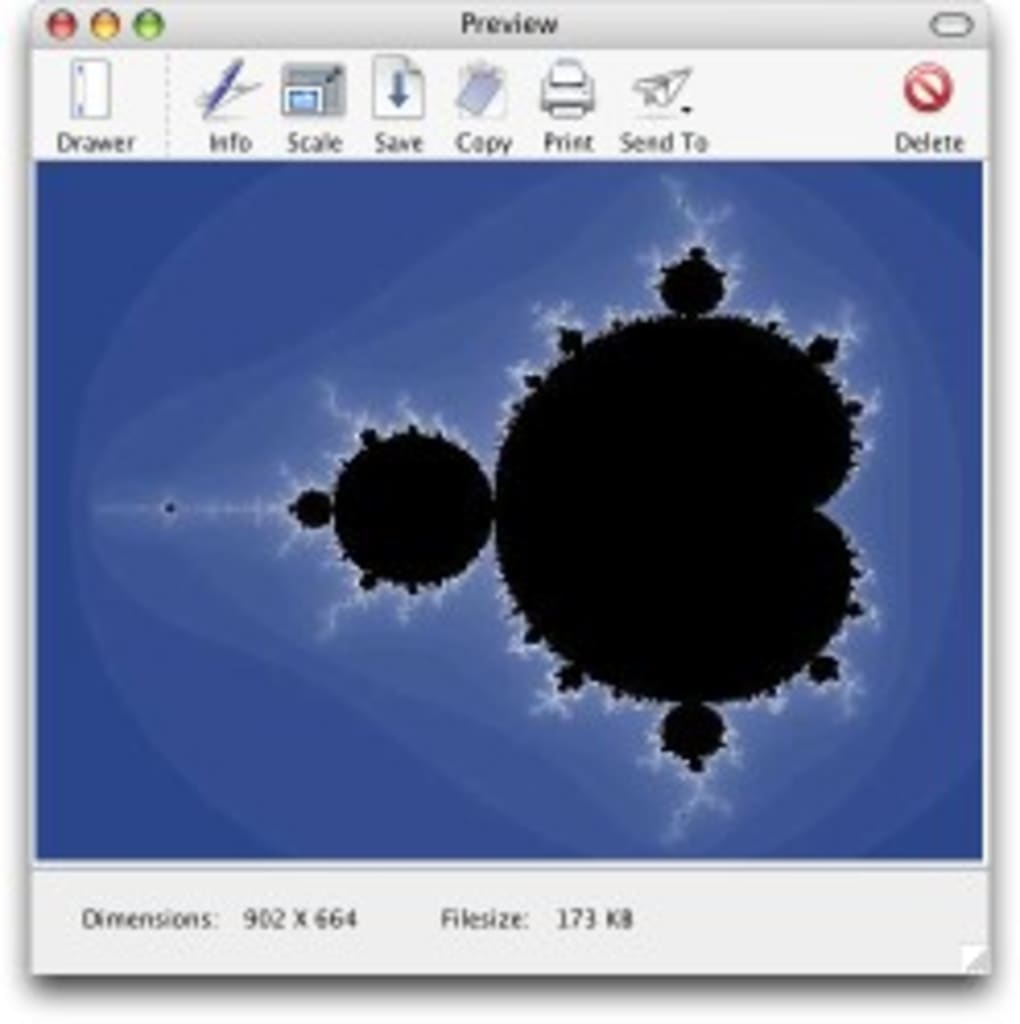
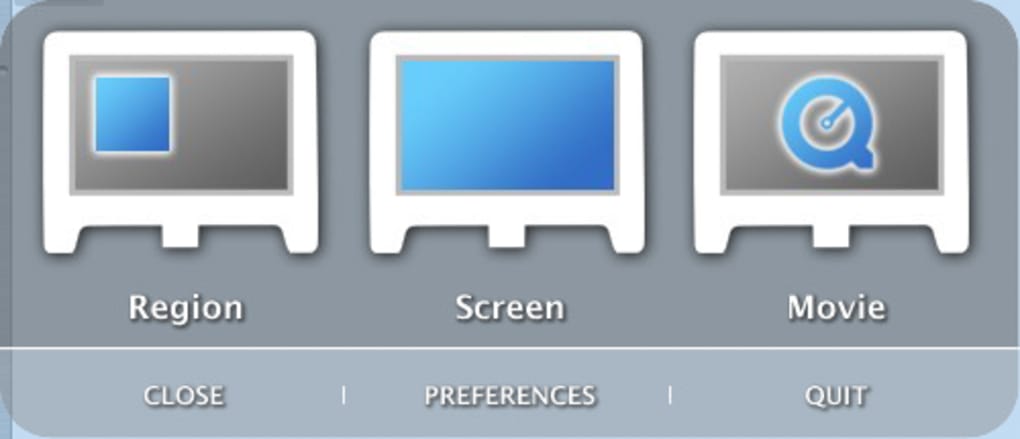
La aplicación está diseñada pensando en la velocidad. Un solo clic (o una práctica tecla de acceso rápido F) lanza la superposición de captura, permitiéndote seleccionar una región, una ventana o toda la pantalla en milisegundos. Una vez tomada la captura, aparece una ventana de vista previa que te da la opción de anotar, recortar o organizar múltiples capturas antes de guardarlas definitivamente. El modo vídeo funciona de forma similar: puedes definir tasas de fotogramas, elegir si los vídeos se almacenan en memoria RAM o se transmiten directamente al disco, y detener la grabación con una sola pulsación de tecla.
Desde el punto de vista de seguridad, Copernicus funciona localmente sin ningún tipo de telemetría en segundo plano, lo que significa que tus imágenes permanecen en tu equipo a menos que tú decidas compartirlas. Las actualizaciones se entregan a través de un canal seguro HTTPS, y el instalador está firmado para evitar el riesgo de código malicioso. Ya sea que estés en Windows, macOS o un escritorio Linux, el programa ofrece una experiencia consistente, convirtiéndolo en una opción confiable para equipos multiplataforma.
En las siguientes secciones profundizaremos en lo que realmente hace Copernicus, cómo instalarlo y por qué sus ventajas suelen superar los pocos inconvenientes que algunos usuarios han notado.
Visión general completa y conjunto de funciones principales
Copernicus fue diseñado con una única misión: permitirte capturar exactamente lo que necesitas, cuando lo necesitas, sin fricciones innecesarias. La interfaz es intencionalmente minimalista: solo una barra de herramientas con íconos claramente etiquetados para "Capturar", "Grabar", "Por lotes" y "Configuración". Cuando inicias una captura, aparece una superposición translúcida que te permite arrastrar un rectángulo alrededor del área deseada. Al soltar el ratón, la imagen llega instantáneamente a la ventana de vista previa, donde puedes añadir anotaciones simples como flechas, cuadros de texto o resaltados. La vista previa también incluye un control deslizante de calidad, que te permite equilibrar el tamaño del archivo frente a la fidelidad visual antes de hacer clic en "Guardar".
La grabación de vídeo sigue un flujo de trabajo similar. Seleccionas la región, estableces la tasa de fotogramas (desde 5 fps hasta 30 fps) y decides si almacenar los fotogramas en memoria (para una reproducción ultrafluida) o escribirlos directamente en el disco duro (para conservar RAM). El clip grabado se guarda como un archivo MP4, compatible con prácticamente todos los reproductores multimedia. Aunque el formato de salida es fijo, la capacidad de controlar la tasa de fotogramas y el método de almacenamiento te da suficiente flexibilidad para tutoriales, informes de errores o demostraciones rápidas.
Una de las funciones más valoradas es la capacidad de procesamiento por lotes. Si necesitas capturar una serie de pantallas—por ejemplo, cada paso de una instalación de software—Copernicus te permite encolarlas y nombrar automáticamente cada archivo según un patrón personalizable (fecha, hora o números secuenciales). Esto elimina el tedioso proceso de renombrar manualmente y mantiene tu carpeta de proyecto organizada.
- Captura instantánea de pantalla completa, ventana o región
- Vista previa integrada con herramientas de anotación
- Ajuste de calidad JPEG antes de guardar
- Grabación de vídeo con tasas de fotogramas configurables
- Opción de almacenar vídeo en RAM o escribir directamente en disco
- Modo de captura por lotes con patrones de nombrado automáticos
- Atajos de teclado (teclas F) para acceso rápido
- Instalador seguro y firmado con actualizaciones automáticas por HTTPS
Aunque Copernicus actualmente guarda imágenes solo como archivos JPEG—una limitación para usuarios que necesitan PNG o BMP—compensa ofreciendo un motor de compresión de alta calidad que mantiene los tamaños de archivo moderados sin sacrificar detalle. La elección de JPEG es intencional, buscando equilibrar la compatibilidad en todos los sistemas operativos y asegurar que las capturas carguen rápidamente en entornos basados en web.
Instalación, configuración inicial y uso diario
Instalar Copernicus en tu máquina es sencillo. Visita la página oficial de descarga, elige el instalador que coincida con tu sistema operativo y haz clic en "Descargar". La versión para Windows viene como un archivo .exe, macOS como un .dmg y Linux como un archivo .tar.gz. Todos los instaladores están firmados digitalmente, por lo que Windows Defender o macOS Gatekeeper verificarán automáticamente su autenticidad.
Después de lanzar el instalador, sigue la guía en pantalla: acepta el acuerdo de licencia, elige una carpeta de instalación (la ubicación predeterminada funciona bien para la mayoría de los usuarios) y decide si Copernicus debe crear un acceso directo en el escritorio. El proceso suele completarse en menos de un minuto, incluso en hardware antiguo. Una vez instalado, la aplicación se añade a la lista de inicio del sistema, permitiéndote capturar la primera pantalla que aparece tras un reinicio—útil para documentar problemas de arranque del sistema.
En el primer lanzamiento, Copernicus presenta un breve diálogo de bienvenida que te guía a través de la configuración principal:
- Carpeta predeterminada de guardado: Elige dónde se almacenarán las capturas y vídeos.
- Calidad de imagen: Establece un nivel de compresión JPEG predeterminado (el 70 % es un buen equilibrio).
- Preferencias de vídeo: Selecciona una tasa de fotogramas predeterminada y el método de almacenamiento.
- Atajos de teclado: Activa o desactiva los atajos de teclas F según tu flujo de trabajo.
Después de configurar estas opciones, estás listo para comenzar a capturar. Pulsa F9 (o haz clic en el ícono de captura) para abrir la superposición, arrastra para seleccionar un área y suelta para ver la vista previa. Para vídeo, pulsa F10 para comenzar a grabar y F11 para detener. Todo el contenido capturado aparece automáticamente en la ventana de vista previa, donde puedes añadir anotaciones, ajustar la calidad o exportar inmediatamente a tu carpeta elegida.
Para usuarios avanzados, Copernicus también admite argumentos de línea de comandos. Puedes lanzar una captura directamente desde un script usando copernicus.exe /capture /region 0,0,800,600, lo cual es útil en entornos de pruebas automatizadas. La documentación incluye una lista completa de parámetros, asegurando que puedas integrar la herramienta en cualquier flujo de trabajo personalizado.
Compatibilidad, ventajas y desventajas, y revisión experta
Soporte de plataformas
Copernicus se ejecuta nativamente en las tres principales plataformas de escritorio. La versión para Windows soporta Windows de 64 bits 7 y posteriores, con modo de compatibilidad opcional para versiones más antiguas. Los usuarios de macOS reciben un .dmg firmado que funciona en Catalina y posteriores, mientras que los usuarios de Linux pueden compilar desde el código fuente o usar binarios precompilados disponibles para distribuciones populares. Debido a que el motor de renderizado central se basa en el marco multiplataforma Qt, la interfaz se siente consistente en todas las OS, y los atajos de teclado funcionan de la misma manera independientemente del sistema anfitrión.
Ventajas
- Gratuito de uso sin niveles premium ocultos.
- Captura rápida y de baja latencia, ideal para demostraciones en tiempo real.
- Herramientas integradas de vista previa y anotación reducen la necesidad de editores de terceros.
- Procesamiento por lotes y ajustes de calidad en tiempo real optimizan proyectos grandes.
- Instalador seguro y firmado con actualizaciones automáticas por HTTPS protegen contra malware.
Desventajas
- La exportación de imágenes está limitada a JPEG; no hay soporte nativo para PNG o BMP.
- Los atajos de teclas F pueden ser incómodos en teclados Mac sin teclas funcionales dedicadas.
- Formato de vídeo fijo a MP4; no hay opción para AVI o MOV.
- No incluye sincronización en la nube; los archivos deben subirse manualmente.
Copernicus ofrece un conjunto sólido de capacidades de captura de pantalla sin la sobrecarga de muchas alternativas comerciales. Su gestión por lotes y los ajustes de calidad en tiempo real lo hacen especialmente útil para desarrolladores y creadores de contenido que necesitan producir activos visuales consistentes rápidamente. Los principales inconvenientes—formatos de exportación limitados y dependencia de atajos de teclas funcionales—son menores frente al valor general, especialmente considerando el modelo de costo cero de la herramienta.
Preguntas frecuentes y reflexiones finales
¿Copernicus es realmente gratuito o tiene cargos ocultos?
Copernicus es completamente gratuito. Todas las funciones, incluyendo la grabación de vídeo y el procesamiento por lotes, están disponibles sin suscripción ni pago único.
¿Puedo cambiar el formato de captura a PNG?
La versión actual solo guarda imágenes como JPEG. Los usuarios que necesitan archivos PNG sin pérdida deben convertirlos con un editor de imágenes separado tras la captura.
¿Cómo maneja Copernicus la privacidad y seguridad?
Todas las capturas se almacenan localmente en tu dispositivo. La aplicación no transmite datos a servidores externos, y las actualizaciones se entregan a través de una conexión segura HTTPS. El instalador está firmado digitalmente para prevenir manipulaciones.
¿Puedo usar Copernicus en una red corporativa con derechos de administrador estrictos?
Sí. El instalador se puede ejecutar en modo silencioso para despliegue empresarial, y la aplicación no requiere privilegios elevados tras la instalación. Sin embargo, es posible que necesites derechos de administrador para instalarla inicialmente.
¿Hay alguna forma de sincronizar automáticamente los archivos capturados en la nube?
Copernicus no incluye sincronización en la nube integrada. Puedes apuntar la carpeta de guardado predeterminada a una carpeta sincronizada (por ejemplo, Dropbox, OneDrive o Google Drive) para lograr la carga automática.
Conclusión – ¿Deberías descargar Copernicus?
Si necesitas una solución confiable, rápida y completamente gratuita para capturar pantallas que funcione en Windows, macOS y Linux, Copernicus merece un lugar en tu escritorio. Su combinación de capturas instantáneas, herramientas de vista previa fáciles de usar y procesamiento por lotes lo distingue de muchas alternativas gratuitas que carecen de soporte para vídeo o obligan a pagar para funciones básicas. Aunque la exportación solo en JPEG y la dependencia de atajos de teclas funcionales puedan ser una pequeña molestia para algunos usuarios, el valor general—especialmente para desarrolladores, educadores y equipos de soporte—es difícil de superar.
¿Listo para optimizar tu flujo de trabajo de capturas? Descarga Copernicus ahora y comienza a crear imágenes nítidas y clips de vídeo suaves en segundos. Tu próximo tutorial, informe de error o presentación te lo agradecerán.







